Learning Materials
📚 この章の学習教材
🎧 音声教材(NotebookLM)
🗺️ マインドマップ

📊 図解・インフォグラフィック
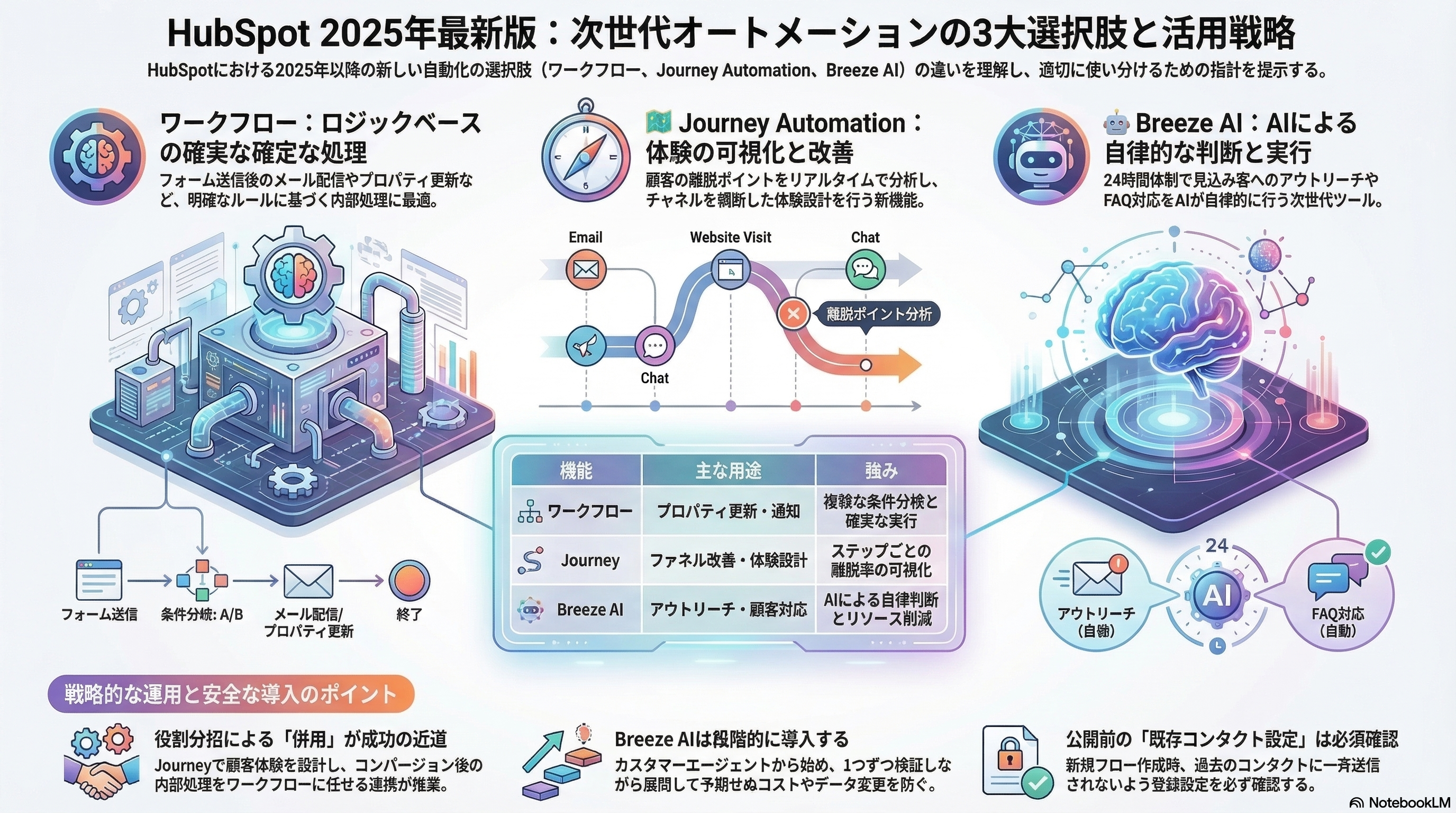
ワークフローはHubSpotの最大の強みです。2025年以降、従来のワークフローに加えて「Journey Automation」と「Breeze AIエージェント」が登場し、自動化の選択肢が大きく広がりました。3種類の自動化手段を使い分けながら、リードナーチャリングを設計する方法を完全解説します。
2025年以降のHubSpotでは、マーケティング自動化を実現する手段が3種類に増えました。 それぞれ得意な用途が異なるため、まず全体像を把握してから設計に入ることが重要です。
条件分岐・プロパティ更新・通知などロジックベースの処理に最適。柔軟性が最も高く、実務の自動化の主役。
顧客体験全体をビジュアルなジャーニービルダーで設計。リアルタイムのインサイトで改善サイクルを回しやすい新機能。
AIが自律的に判断・実行する次世代の自動化。人間の設定なしで24時間動き続けるAIチームメンバー。
ワークフロー:特定の条件に応じて確実に処理を実行したい場合。ルールが明確で、毎回同じ動作が求められる処理。
Journey Automation:顧客体験全体をビジュアルで設計・改善したい場合。どこで離脱しているかを把握しながらPDCAを回したい場合。
Breeze Agents:AIに判断を委ねても問題ない業務、または人員リソースが限られていて24時間対応が必要な場合。初期は限定的な用途から試すことを推奨。
ワークフローは「トリガー(起動条件)」→「フィルター(絞り込み条件)」→「アクション(実行内容)」の3要素で構成されます。 この構造を理解することが、すべての自動化設計の土台です。
「コンタクトがトリガーの条件を満たしたとき」が起動タイミングの基本です。 ただし「既存のコンタクトにも遡って適用するか」(ワークフロー設定の「既存コンタクトの登録」)を 間違えると、過去のすべてのコンタクトに一斉メールが届く事故が起きます。 新規フロー作成時は必ずこの設定を確認すること。
| 種類 | 対象オブジェクト | 主な用途 |
|---|---|---|
| コンタクトワークフロー | コンタクト | リードナーチャリング・ライフサイクル更新・担当者アサイン。最もよく使う種類。 |
| 取引ワークフロー | 取引(Deal) | ステージ変更時の通知・タスク自動生成・見積もり送付の自動化。 |
| 会社ワークフロー | 会社 | 会社プロパティの自動更新・ABM対象企業の管理・親子会社の同期処理。 |
| チケットワークフロー | チケット | サポートチケットの自動ルーティング・SLA警告・解決後のフォローアップ。 |
| カスタムオブジェクトワークフロー | カスタムオブジェクト | 独自業務プロセスの自動化。Enterprise限定。 |
トリガーはワークフローの「入口」です。正確なトリガー設定がすべての自動化の品質を決めます。 代表的なトリガーの設計パターンを押さえましょう。
| トリガー | 設定方法 | 注意点 |
|---|---|---|
| フォーム送信 | 「特定のフォームを送信した場合」を選択。フォームを個別指定するか、すべてのフォームを対象にするか選べる。 | フォームを増やすたびに対象を見直す必要あり。「すべてのフォーム」にすると意図しない登録が起きる場合がある。 |
| ページビュー | 「特定のページを閲覧した場合」。URLの完全一致・部分一致・パラメータ含む等で絞れる。 | トラッキングコードが正しく設置されていないと発火しない。テスト環境と本番環境のURLを混同しない。 |
| プロパティ変更 | 「ライフサイクルステージがMQLになったとき」などプロパティの変化をトリガーにする。 | 変化前の値・変化後の値を正確に指定する。「空白から何かに変わった」も設定可能。 |
| リスト追加 | アクティブリストに追加されたタイミングで起動。セグメントの変化をトリガーにしたい場合に有効。 | リスト自体の条件設計が正確である必要がある。ループに入らないよう注意。 |
基本フロー設計
【トリガー】 ホワイトペーパーDLフォームを送信したとき

【即時アクション】
  → サンクスメールを送信(資料DLリンク記載)
  → ライフサイクルステージを「MQL」に更新
  → コンタクトプロパティ「最終DLコンテンツ」を更新

【3日後】
  → フォローアップメール①「関連事例のご紹介」
       条件:メールを開封していない場合はスキップ

【7日後】
  → フォローアップメール②「無料相談のご案内」
       条件:スコアが30点以上の場合のみ

【スコア50点到達時】
  → 担当営業にタスク生成「ホットリードへのコール推奨」
  → Slackに通知送信
  → ライフサイクルステージを「SQL」に更新
再エンゲージメントフロー
【トリガー】 最終メール開封日が90日以上前のコンタクト(アクティブリスト)

【アクション①】
  → 再エンゲージメントメール「お久しぶりです。最新情報をお届けします。」
       件名に相手の名前を含める(パーソナライズトークン使用)

【7日後 — 条件分岐】
  クリックあり → フォローアップメール送信 → ライフサイクルを「MQL」に戻す
  クリックなし → 購読ステータスを「マーケティング停止」に変更
                   → リストから除外して自動化終了
① 目的を1つに絞る:1フローに複数のゴールを詰め込まない
② 時間間隔を適切に設定する:連続送信は購読解除の原因になる
③ 必ず出口を用意する:コンバージョンした場合・無反応が続く場合の出口アクションを設定する
④ メール配信停止ルールを守る:オプトアウトしたコンタクトへの配信は法的リスクになる
⑤ テスト送信を必ず行う:本番稼働前に自分のアドレスでフロー全体を通して確認する
Journey Automationは2025年に追加されたHubSpotの新しい自動化機能です。 従来のワークフローが「条件に応じて処理を実行する」のに対して、 Journey Automationは「顧客が体験するジャーニー全体をビジュアルで設計し、 各ステップのパフォーマンスをリアルタイムで確認しながら改善できる」点が最大の特徴です。
| 比較軸 | ワークフロー | Journey Automation |
|---|---|---|
| 設計方法 | ロジックツリー形式(条件分岐を積み重ねる) | ビジュアルジャーニービルダー(体験の流れを直感的に設計) |
| リアルタイム分析 | ワークフロー全体の実行結果を後から確認 | 各ステップの通過率・離脱率がジャーニー内に直接表示 |
| 得意な用途 | プロパティ更新・複雑な条件分岐・内部処理 | 複数チャネルにまたがる顧客体験・ファネル改善 |
| チームでの使いやすさ | 設定が複雑になるとロジックが追いにくい | ビジュアルで全体像が見えるため、非技術者にも共有しやすい |
| 利用プラン | Marketing Hub Professional+ | 🆕 Marketing Hub Professional+(2025年〜) |
ナビゲーションバーから「マーケティング」→「自動化」→「ジャーニー」を選択。「ジャーニーを作成」ボタンをクリック。
最初にジャーニーの「目的(ゴール)」を設定します。ゴールを先に定義することで、各ステップの設計指針が明確になります。次にエントリー条件(誰がこのジャーニーに入るか)を定義。
ビジュアルキャンバス上でメール送信・待機・分岐・アクションのステップをドラッグ&ドロップで追加します。ワークフローと違い、体験の流れが一目でわかる形で設計できます。
ジャーニーを公開後、各ステップに「通過率」「離脱率」「クリック率」がリアルタイムで表示されます。ボトルネックのステップを特定して内容を改善するPDCAサイクルを回してください。
Journey Automationはビジュアル設計と分析が強みですが、複雑なプロパティ更新や内部処理はワークフローの方が適しています。 実務では「Journey内でメール体験を設計し、コンバージョン時にワークフローで内部処理(担当アサイン・スコア更新など)を実行する」という組み合わせが推奨されます。 Journey内からワークフローを呼び出すアクションも設定可能です。
リードスコアリングは「どのコンタクトがホットリードか」をスコアで自動判定する機能です。 2025年のアップデートで「レコードテスト機能」が強化され、 スコアの計算根拠を個別コンタクトで透明に確認できるようになりました。
リードスコアリングの設定画面で「レコードをテスト」機能を使うと、 特定のコンタクトに対してスコアがどのように計算されているかを項目ごとに確認できます。 「なぜこのコンタクトのスコアが低いのか」を素早く特定でき、スコアリングモデルの精度改善に役立ちます。
最初から完璧を目指さない。初期設定は仮説ベースで始め、3ヶ月後に「SQLになったコンタクトのスコア推移」を分析して基準値を調整します。 目安として「スコア50点以上のMQLが実際に50%以上SQL化しているか」をKPIにすると改善の軸が立てやすいです。
2025年以降、ワークフロー・Journey Automationと並んでBreeze AIエージェントが マーケティング自動化の第3の選択肢となりました。 AIエージェントは「人間が設定したルール」ではなく、「AIが状況を判断して自律的に動く」 点が従来の自動化と根本的に異なります。
ターゲットアカウントを自動リサーチし、バイイングシグナル(サイト訪問・製品比較行動など)を検知。パーソナライズされたアウトリーチメールを自動生成・送信。24時間稼働するBDR(ビジネス開発担当)として機能する。前四半期比94%の採用増を記録。
チャット・メール・WhatsApp・Facebook・音声で顧客対応を24時間自動化。問い合わせの50%以上を自動解決。リードの事前資格確認・ミーティング予約まで行う「フロントオフィスAI」。CRMのコンタクトプロパティを最大10件読み書き可能(管理者設定による)。
LP・ブログ・ケーススタディ・ポッドキャストをCRMデータとオーディエンスインサイトを元に自動生成。コンテンツ量産のボトルネックを解消する。ブランドガイドラインを学習させてカスタマイズ可能。
「先月のMQL化率が高かったセグメントは?」「競合ツールを使っている見込み客はどれくらいいるか?」などの複雑な分析クエリに自然言語で回答。内外部データを横断してレポートを自動生成する。
Breeze Agentsはクレジット消費モデルで動作するものがあり、大量稼働すると予想外のコストが発生する場合があります。 また、Customer AgentはCRMデータを自動更新するため、設定を誤ると意図しないデータ変更が起きます。 推奨導入順序:Customer Agent(即効性が高い)→ Prospecting Agent → Content Agent → Data Agent の順で1つずつ検証しながら展開してください。
| 導入フェーズ | 推奨エージェント | 期待効果 | 注意事項 |
|---|---|---|---|
| フェーズ1(試験) | Customer Agent | FAQ対応の自動化・チケット削減 | CRMプロパティアクセス範囲を限定設定 |
| フェーズ2(拡張) | Prospecting Agent | SDRの業務効率化・アウトリーチ量増加 | 送信内容のレビュープロセスを初期は維持 |
| フェーズ3(本格) | Content Agent | コンテンツ量産・A/Bテスト加速 | 公開前の人間レビューフローを必ず設ける |
ワークフローで最も実務インパクトが大きいのが「営業への自動アサインと通知」です。 マーケティングで育てたリードが一定スコアに達したら、人間が介在せず即座に営業担当者に引き渡せます。
営業自動アサインフロー
【トリガー】 リードスコアが50点以上になったとき

【フィルター】
  ✓ ライフサイクルステージが「MQL」
  ✓ 担当者が未アサイン
  ✓ メール購読がオプトイン済み

【アクション①】 ローテーションで営業担当者をアサイン
    → 「担当者を回転割り当て」アクションを使用
    → 対象チームメンバーを選択(3名ローテーションなど)

【アクション②】 担当者にタスクを作成
    → タスク名:「ホットリードへの初回コール(24時間以内)」
    → 期限:3営業日後
    → メモ:「スコア{{contact.hubspotscore}}点。{{contact.recent_conversion_event}}から登録」

【アクション③】 Slackに通知(Slack連携が必要)
    → チャンネル:#sales-hotlead-alert
    → メッセージ:「🔥 ホットリード:{{contact.firstname}} {{contact.lastname}}({{contact.company}})が50点超えました」

【アクション④】 ライフサイクルを「SQL」に更新
2025年のアップデートでSales Workspaceが大幅強化されました。 ワークフローで自動アサインされたリードは、担当営業の「Sales Workspace」にAIインサイト付きで表示されます。 Deal Insights CRMカードにより、商談ページ上でメール・通話・メモから抽出されたバイヤーゴール・リスク・ハイライトが自動表示されるため、 営業担当者が事前調査なしに即座にアクションに入れるようになっています。
ワークフローのテストを怠ると、本番稼働後に大量の誤送信・意図しないデータ変更が発生します。 必ず以下の手順でテストを行ってから公開してください。
自分自身(または専用テストアカウント)のコンタクトを作成。本番のコンタクトをテストに使わない。メールアドレスは実際に受信できるものを使用する。
ワークフロー編集画面の「テスト」ボタンから、特定コンタクトに対してワークフローをシミュレーション実行できます。実際のメール送信は行われません(設定次第)。
ワークフローの「履歴」タブで、各コンタクトがどのアクションを通過したか・どこで止まったかを確認できます。「登録解除」の理由も確認可能。
ワークフロー設定の「既存コンタクトをこのワークフローに登録する」のON/OFFを意図通りに設定しているか確認。ONのまま稼働すると過去コンタクト全員へ一斉送信が発生する可能性があります。
新規ワークフロー稼働後は7日間、登録数・完了数・エラー数をデイリーで確認します。想定外の動作が見つかった場合は即座に「一時停止」して原因を特定する。
| よくある問題 | 原因 | 対処法 |
|---|---|---|
| 同じメールが2回届く | 同一コンタクトが複数のワークフローに登録されており、それぞれでメールが送信されている | ワークフロー設定で「同じワークフローへの再登録を許可しない」を確認。全ワークフローのトリガー重複をチェック。 |
| ワークフローが起動しない | フィルター条件が厳しすぎる・コンタクトがすでにワークフロー完了済み・トリガーがOFFになっている | 「登録履歴」で対象コンタクトがなぜ登録されなかったかを確認。ワークフローの「オン/オフ」状態を再確認。 |
| 意図しないコンタクトへメールが届いた | 「既存コンタクトを登録する」がONになったまま公開した・フィルター設定が甘い | ワークフローを即時停止。被害コンタクトを特定して謝罪メール対応を検討。今後は必ず「既存コンタクト」設定を確認する習慣をつける。 |
| Journey内のステップ通過率が極端に低い | 前のステップでのドロップが多い・配信条件が絞りすぎ・メール内容の問題 | Journey内のリアルタイムインサイトで各ステップの離脱率を確認。離脱率が高いステップのメール件名・内容・タイミングを変更する。 |
| Breeze Agentがデータを意図しない値に更新した | Customer AgentのCRMプロパティアクセス設定が広すぎる | 設定 → Breeze → Customer Agent → プロパティアクセスの範囲を最小限に絞る。変更前の値はプロパティ変更履歴から確認可能。 |
ワークフロー(ルールベース)・Journey Automation(体験設計)・Breeze Agents(AI自律実行)の3種類を使い分ける。単一の手段だけに頼らず、用途に応じて組み合わせる。
各ステップの通過率・離脱率がリアルタイムで確認できる。ボトルネックを素早く発見してPDCAを回しやすい。ワークフローとの組み合わせが推奨。
全エージェントを一気に有効化しない。Customer Agent → Prospecting Agent → Content Agentの順で1つずつ検証。クレジット消費量とCRMデータ変更範囲を初期に確認する。
2025年の改善でスコア計算根拠を個別コンタクトで確認可能に。3ヶ月ごとに実績データを見てしきい値を調整する。初期設定は仮説ベースで十分。
自動アサインされたホットリードはSales WorkspaceにAIインサイト付きで表示される。Deal Insights CRMカードでバイヤーゴール・リスクが商談ページに直接表示される。
ワークフロー稼働前の「既存コンタクト登録」設定の確認は絶対にマスト。Journey Automationも公開前に少人数テストを実施する。Breeze Agentはプロパティアクセス範囲を最小限に設定してから本稼働。